Средства визуализации учебной информации для младших школьников
Об авторе
Глушкова Ирина Александровна
В 2020 гг. окончила Воронежский государственный педагогический университет, физико-математический факультет, направление подготовки – педагогическое образование, профиль «Информатика и ИКТ» (диплом бакалавра с отличием).
С 2020 г. и по настоящее время работаю учителем информатики в двух учебных заведениях: МБОУ СОШ №44 и МБОУ СОШ №50.
В 2020 гг. окончила Воронежский государственный педагогический университет, физико-математический факультет, направление подготовки – педагогическое образование, профиль «Информатика и ИКТ» (диплом бакалавра с отличием).
С 2020 г. и по настоящее время работаю учителем информатики в двух учебных заведениях: МБОУ СОШ №44 и МБОУ СОШ №50.
С 2020 г. обучаюсь в Воронежском государственном педагогическом университете, физико-математический факультет, направление подготовки – педагогическое образование, направленность (профиль) «Информационные технологии в начальном и дошкольном образовании» (магистратура)
«Скажи мне – и я забуду, покажи мне – и я запомню, дай мне сделать – и я пойму»
Конфуций
«Хороший учитель даст ученику готовую истину, а отличный поможет ему открыть её самому»
Я. А. Коменский
Преимущества визуализации учебного материала
- способствует правильной организации и анализу информацию
- дает возможность связать полученную информацию в целостную картину о том или ином явлении или объекте
- помогает быстро охватить большой объем информации
- позволяет воспроизвести и реконструировать разные процессы и события
- предоставляет возможность изложить учебный материал в увлекательной, запоминающейся форме
Современный графический способ подачи информации, данных и знаний, заключающийся в умении быстро и чётко преподносить сложную информацию называется инфографикой.
Использование статичного вида инфографики подразумевает сворачивание больших объемов информации и представление ее на одном изображении в интересном и компактном для учеников виде. Технология создания инфографики заключается в выполнении следующей последовательности действий:
1. Формулирование цели и задачи создания инфографики.
2. Сбор материала по теме, который может быть представлен в различных форматах – текст, график, таблица.
3. Анализ, обработка и приведение информации к единому стилю.
4. Создание инфографики в онлайн-сервисе.
Основными принципами, которыми необходимо руководствоваться в ходе создания инфографики, являются:
- актуальность и востребованность темы;
- учет возрастных особенностей обучающихся;
- простота и краткость;
- образность и визуализация;
- креативность;
- точность и организованность информации;
- эстетическая привлекательность.
Visme можно считать полуавтоматическим конструктором инфографики, работающим в режиме онлайн. Сайт предоставляет огромное количество шаблонов на любую тему, а пользователю остается лишь внести изменения, правя текст, редактируя изображения или добавляя диаграммы со своими показателями.
Создание образовательной инфографики в онлайн-ресурсе Visme требуется начать с этапа регистрации (Рисунок 1), выбрав стандартный способ заполнения данных или авторизацию с помощью имеющегося аккаунта в Google или Facebook.
Использование статичного вида инфографики подразумевает сворачивание больших объемов информации и представление ее на одном изображении в интересном и компактном для учеников виде. Технология создания инфографики заключается в выполнении следующей последовательности действий:
1. Формулирование цели и задачи создания инфографики.
2. Сбор материала по теме, который может быть представлен в различных форматах – текст, график, таблица.
3. Анализ, обработка и приведение информации к единому стилю.
4. Создание инфографики в онлайн-сервисе.
Основными принципами, которыми необходимо руководствоваться в ходе создания инфографики, являются:
- актуальность и востребованность темы;
- учет возрастных особенностей обучающихся;
- простота и краткость;
- образность и визуализация;
- креативность;
- точность и организованность информации;
- эстетическая привлекательность.
Visme можно считать полуавтоматическим конструктором инфографики, работающим в режиме онлайн. Сайт предоставляет огромное количество шаблонов на любую тему, а пользователю остается лишь внести изменения, правя текст, редактируя изображения или добавляя диаграммы со своими показателями.
Создание образовательной инфографики в онлайн-ресурсе Visme требуется начать с этапа регистрации (Рисунок 1), выбрав стандартный способ заполнения данных или авторизацию с помощью имеющегося аккаунта в Google или Facebook.
Технология создания инфографики
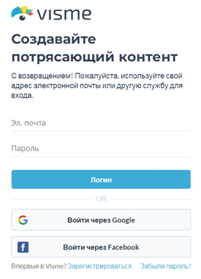
Рисунок 1 – Создание аккаунта в сервисе Visme
На следующем этапе необходимо реализовать дизайн разработки, выбрав тип разрабатываемого наглядного материла (Рисунок 2).
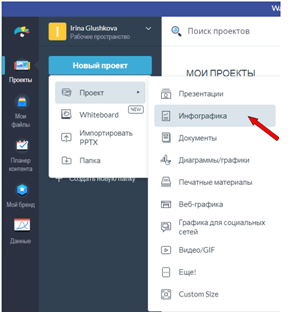
Рисунок 2 – Создание проекта
Откроется страница поиска шаблонов, на которой необходимо выбрать раздел «Инфографика» и определиться с подходящей категорией, чтобы не искать одну среди тысячи других. Затем открывается доступ ко всем графическим материалам для редактирования (Рисунок 3).
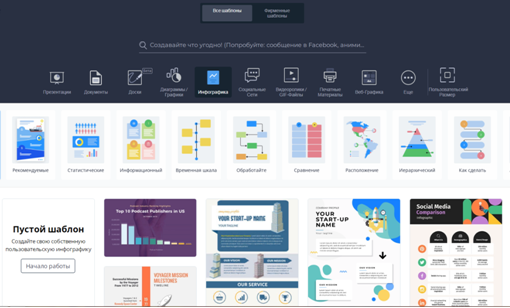
Рисунок 3 – Выбор шаблона
После выполненного шага на рабочей странице (Рисунок 4) открывается выбранный вариант шаблона. Для удобства поиска все графические элементы разделены на категории, в соответствии с их назначением и тематикой. В сервисе имеется достаточное количество готовых примитивов для образования, а также есть возможность загружать свои файлы (текст, картинки, видео).
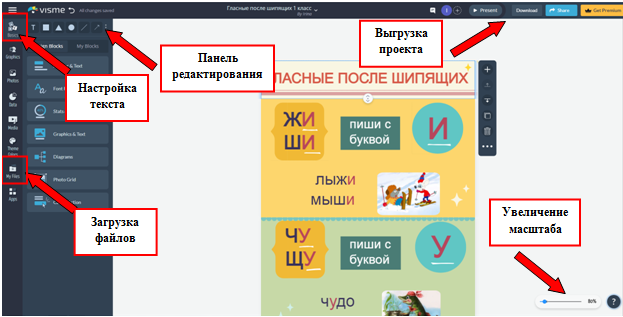
Рисунок 4 – Рабочая страница
Оформление и разбиение на логические части макета – это следующий этап. Ознакомившись с принципом работы и элементами, необходимыми для редактирования, можно приступать к добавлению базовых фигур.
На панели редактирования, расположенной с левой стороны от макета инфографики, предоставляется выбор вида, цвета и размера шрифта текста (Рисунок 4). Помимо стандартных параметров, разрешается настраивать интервалы между буквами или строчками. В этом же разделе находится функция добавления новых информационных блоков, выбрав один из пунктов: «Заголовок», «Подзаголовок», «Добавить основной текст». Не следует выбирать каллиграфические, трудночитаемые шрифты, учитывая доступность информации для быстрого восприятия.
Завершающий этап – скачивание готовой инфографики (Рисунок 6), предварительно проверив ее на отсутствие ошибок или неточностей. Онлайн-сервис Visme не предоставляет возможности выгрузки инфографики в графическом формате. Для того, чтобы можно было поделиться средством обучения, необходимо нажать кнопку «Опубликовать», а затем будет сгенерирована ссылка, которую можно скопировать и отправить (Рисунок 5).
На панели редактирования, расположенной с левой стороны от макета инфографики, предоставляется выбор вида, цвета и размера шрифта текста (Рисунок 4). Помимо стандартных параметров, разрешается настраивать интервалы между буквами или строчками. В этом же разделе находится функция добавления новых информационных блоков, выбрав один из пунктов: «Заголовок», «Подзаголовок», «Добавить основной текст». Не следует выбирать каллиграфические, трудночитаемые шрифты, учитывая доступность информации для быстрого восприятия.
Завершающий этап – скачивание готовой инфографики (Рисунок 6), предварительно проверив ее на отсутствие ошибок или неточностей. Онлайн-сервис Visme не предоставляет возможности выгрузки инфографики в графическом формате. Для того, чтобы можно было поделиться средством обучения, необходимо нажать кнопку «Опубликовать», а затем будет сгенерирована ссылка, которую можно скопировать и отправить (Рисунок 5).
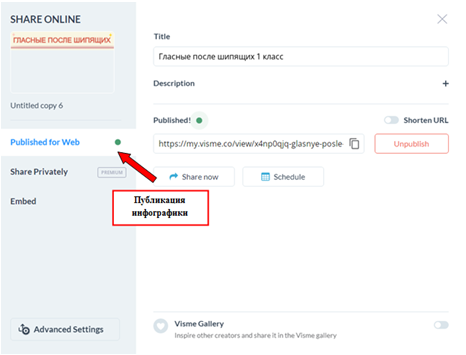
Рисунок 5 – Сохранение инфографики
При возникающей необходимости можно вернуться к редактированию изображения, оно будет располагаться на главной странице в разделе «Мои проекты».
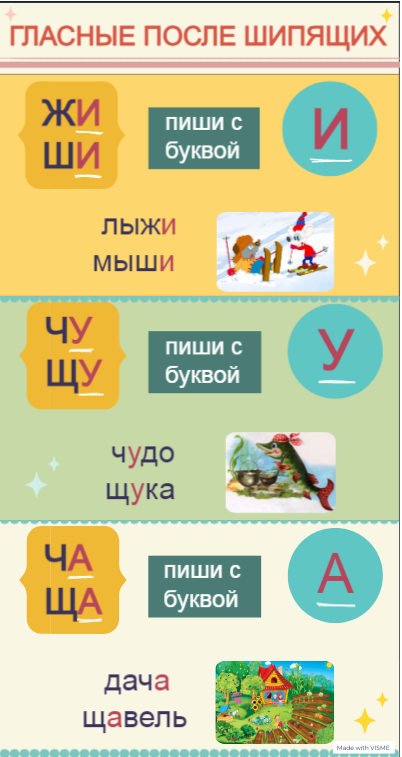
Рисунок 6 – Инфографика «Гласные после шипящих»
Ссылка для просмотра и скачивания инфографики «Гласные после шипящих»: https://my.visme.co/view/x4np0qjq-glasnye-posle-shipyashih-1-klass.
Рассмотрев алгоритм создания инфографики в программной среде, следует отметить ее вклад в учебный процесс с методической точки зрения.
Для использования инфографики в обучении младших школьников существуют подходы:
1. Инфографика может создаваться учителем в качестве наглядного пособия для решения учебных задач, а именно, для привлечения внимания обучаемого к теме.
2. Учащимся могут предлагаться задания, направленные на анализ информации, сопоставление приведенных фактов, формулирование выводов, обобщение и постановка вопросов к представленной информации.
В образовательном процессе учитель может использовать инфографику для наглядности и быстрого понимания, усвоения материала. Активное участие учащихся в ее анализе помогает более эффективному формированию визуальных образов изученного материала.
Для использования инфографики в обучении младших школьников существуют подходы:
1. Инфографика может создаваться учителем в качестве наглядного пособия для решения учебных задач, а именно, для привлечения внимания обучаемого к теме.
2. Учащимся могут предлагаться задания, направленные на анализ информации, сопоставление приведенных фактов, формулирование выводов, обобщение и постановка вопросов к представленной информации.
В образовательном процессе учитель может использовать инфографику для наглядности и быстрого понимания, усвоения материала. Активное участие учащихся в ее анализе помогает более эффективному формированию визуальных образов изученного материала.
ТЕХНОЛОГИЯ СОЗДАНИЯ ТАЙМЛАЙНА
Инфографика имеет несколько разновидностей, одной из которых является таймлайн. Он представляет собой визуальный способ создания учебного материала в хронологической последовательности.
Таймлайн можно превратить в увлекательную историю, которая разнообразит урок. Использование подобных дидактических средств обучения способствует развитию познавательного интереса, критического мышления, умения анализировать, классифицировать учебный материал.
Таймлайн в образовании может быть полезен в следующих случаях:
1. Учебный материал представляет собой историю того или иного явления, факта, события.
2. Необходимо продемонстрировать технологию процесса.
3. Нужно проиллюстрировать связь между теми или иными элементами учебного материала.
4. Визуализировать подачу учебного материала.
5. Организовать проектную работу обучающимся.
Любая наука содержит множество важных дат, хронологических структур. Для учащихся всегда очень сложно выучить любую периодизацию, так как чаще всего она не наглядна, а таймлайн решает эту проблему. Он особенно полезен для понимания взаимосвязи между событиями и выстраивания параллелей.
Для создания таймлайна можно использовать онлайн-сервис Visme, с помощью которого имеется возможность работы c инфографикой. Создание аккаунта и вход личный кабинет завершает этап регистрации.
На главной странице в рабочей области Visme, нажав кнопку «Создать проект», необходимо создать макет типа «Инфографика» (Рисунок 7).
Таймлайн можно превратить в увлекательную историю, которая разнообразит урок. Использование подобных дидактических средств обучения способствует развитию познавательного интереса, критического мышления, умения анализировать, классифицировать учебный материал.
Таймлайн в образовании может быть полезен в следующих случаях:
1. Учебный материал представляет собой историю того или иного явления, факта, события.
2. Необходимо продемонстрировать технологию процесса.
3. Нужно проиллюстрировать связь между теми или иными элементами учебного материала.
4. Визуализировать подачу учебного материала.
5. Организовать проектную работу обучающимся.
Любая наука содержит множество важных дат, хронологических структур. Для учащихся всегда очень сложно выучить любую периодизацию, так как чаще всего она не наглядна, а таймлайн решает эту проблему. Он особенно полезен для понимания взаимосвязи между событиями и выстраивания параллелей.
Для создания таймлайна можно использовать онлайн-сервис Visme, с помощью которого имеется возможность работы c инфографикой. Создание аккаунта и вход личный кабинет завершает этап регистрации.
На главной странице в рабочей области Visme, нажав кнопку «Создать проект», необходимо создать макет типа «Инфографика» (Рисунок 7).
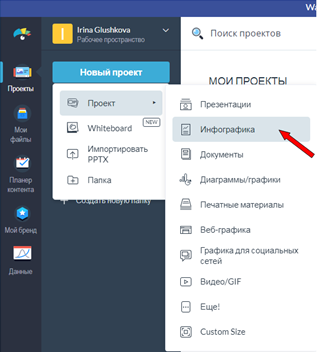
Рисунок 7 – Создание проекта
Оказавшись внутри, следует изучить категорию «Лента времени» в верхней части результатов поиска. Из представленных доступных в редакторе временной шкалы шаблонов можно выбрать оптимальный для каждого пользователя (Рисунок 8).
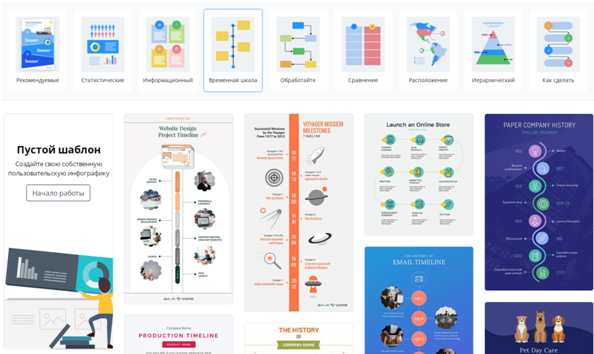
Рисунок 8 – Выбор шаблонов таймлайна
После того, как выбор шаблона был сделан, необходимо воспользоваться удобными инструментами для построения диаграмм, графиков, интересных формы и линии. Предварительно разработанные пары шрифтов помогут освежить информацию в ленте времени. Каждый пользователь легко сможет изменить длину временной шкалы, растягивая нижнюю часть холста для увеличения рабочей области (Рисунок 9).
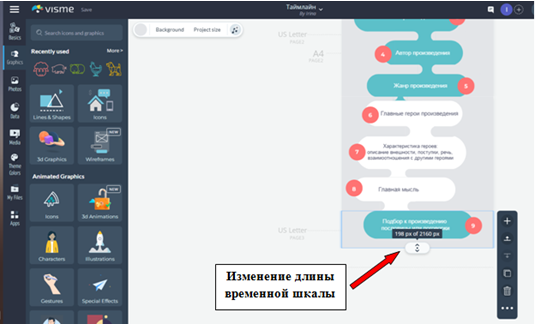
Рисунок 9 – Редактирование таймлайна
Исходя из цели создания визуальной последовательности деятельности, подкрепленной примерами, имеет место разработке таймлайна на тему: «Произведения о братьях наших меньших». После этапа отбора и структурирования информация в хронологической последовательности, все данные переносятся в рабочую область.
Завершающий этап – скачивание готовой ленты времени (Рисунок 11), предварительно проверив ее на отсутствие ошибок или неточностей. Онлайн-сервис Visme не предоставляет возможности выгрузки в графическом формате. Для того, чтобы можно было поделиться средством обучения, необходимо нажать кнопку «Опубликовать», а затем будет сгенерирована ссылка, которую можно скопировать и отправить (Рисунок 10). Также можно воспользоваться снимком экрана для представления статичного изображения на уроке.
Завершающий этап – скачивание готовой ленты времени (Рисунок 11), предварительно проверив ее на отсутствие ошибок или неточностей. Онлайн-сервис Visme не предоставляет возможности выгрузки в графическом формате. Для того, чтобы можно было поделиться средством обучения, необходимо нажать кнопку «Опубликовать», а затем будет сгенерирована ссылка, которую можно скопировать и отправить (Рисунок 10). Также можно воспользоваться снимком экрана для представления статичного изображения на уроке.
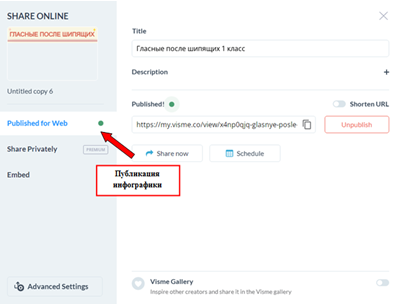
Рисунок 10 – Публикация таймлайна
В образовательном процессе создание временных шкал полезно при демонстрации определенного процесса, связей между элементами учебного материала. Существует еще несколько преимуществ использования временных шкал для уроков в начальной школе:
- не нужно думать, как вызвать интерес у учеников, в таймлайне много визуального материала;
- наглядность при подготовке домашнего задания;
- ученики начинают использовать навыки критического мышления и анализа информации;
- ученики обобщают и классифицируют учебную информацию.
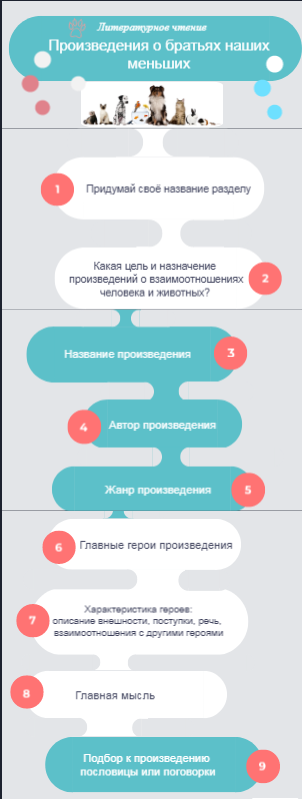
Рисунок 11 – Таймлайн «Произведения о братьях наших меньших»
Ссылка для ознакомления и скачивания таймлайна «Произведения о братьях наших меньших»: https://my.visme.co/view/mxwmdkxn-tajmlajn
Фотоколлаж как производная коллажа представляет собой произвольное соединение в одной картинке или фотографии нескольких фотоизображений, иногда даже не связанных между собой по стилю и содержанию.
При создании фотоколлажей используются визуальные приемы, которые позволяют сделать дидактическое средство ярким и запоминающимся:
Алгоритм создания фотоколлажа в онлайн-ресурсе Visme необходимо начинать с этапа регистрации, выбрав стандартный способ заполнения данных или авторизацию с помощью имеющегося аккаунта в Google или Facebook.
На следующем этапе необходимо реализовать дизайн разработки, выбрав тип разрабатываемого наглядного материла (Рисунок 12).
При создании фотоколлажей используются визуальные приемы, которые позволяют сделать дидактическое средство ярким и запоминающимся:
- наложение одного изображения на другое;
- совмещение нескольких изображений в одном;
- представление фото в виде мозаики или пазла;
- вставка яркой подложки, фигуры, линии.
Алгоритм создания фотоколлажа в онлайн-ресурсе Visme необходимо начинать с этапа регистрации, выбрав стандартный способ заполнения данных или авторизацию с помощью имеющегося аккаунта в Google или Facebook.
На следующем этапе необходимо реализовать дизайн разработки, выбрав тип разрабатываемого наглядного материла (Рисунок 12).
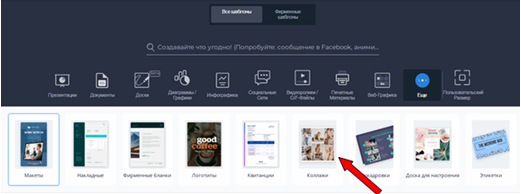
Рисунок 12 – Создание фотоколлажа
Определившись с подходящей категорией, следует приступить к наполнению средства обучения графическим материалом. Для удобства поиска все графические элементы разделены на категории, в соответствии с их назначением и тематикой. В сервисе имеется достаточное количество готовых примитивов для образования, а также есть возможность загружать свои файлы (текст, картинки, видео).
Проблема сервисов, разработанных применительно для соединения нескольких личных фото пользователей в единое изображение, заключается в отсутствии или ограниченном виде редактора текста. Рассматриваемый ресурс имеет обширные возможности преобразования внешнего вида и текстового наполнения.
Оформление и разбиение на логические части макета – это следующий этап. Ознакомившись с принципом работы и элементами, необходимыми для редактирования, можно приступать к определению расположения изображений и загрузки подобранного фотоматериала.
Проверив средство обучения на наличие грамматических ошибок, неточностей в оформлении, возможна выгрузка готового фотоколлажа. Для того, чтобы можно было поделиться средством обучения, необходимо нажать кнопку «Опубликовать», а затем будет сгенерирована ссылка, которую можно скопировать и отправить (Рисунок 13).
Проблема сервисов, разработанных применительно для соединения нескольких личных фото пользователей в единое изображение, заключается в отсутствии или ограниченном виде редактора текста. Рассматриваемый ресурс имеет обширные возможности преобразования внешнего вида и текстового наполнения.
Оформление и разбиение на логические части макета – это следующий этап. Ознакомившись с принципом работы и элементами, необходимыми для редактирования, можно приступать к определению расположения изображений и загрузки подобранного фотоматериала.
Проверив средство обучения на наличие грамматических ошибок, неточностей в оформлении, возможна выгрузка готового фотоколлажа. Для того, чтобы можно было поделиться средством обучения, необходимо нажать кнопку «Опубликовать», а затем будет сгенерирована ссылка, которую можно скопировать и отправить (Рисунок 13).
Технология создания фотоколлажа
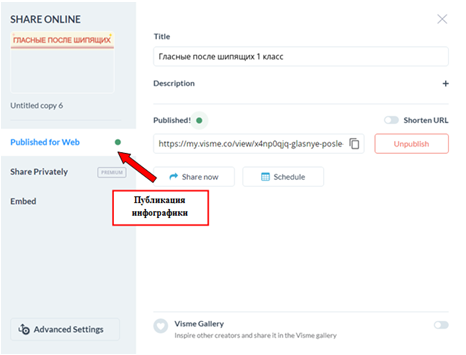
Рисунок 13 – Сохранение фотоколлажа
При возникающей необходимости можно вернуться к редактированию изображения, оно будет располагаться на главной странице в разделе «Мои проекты» (Рисунок 14).
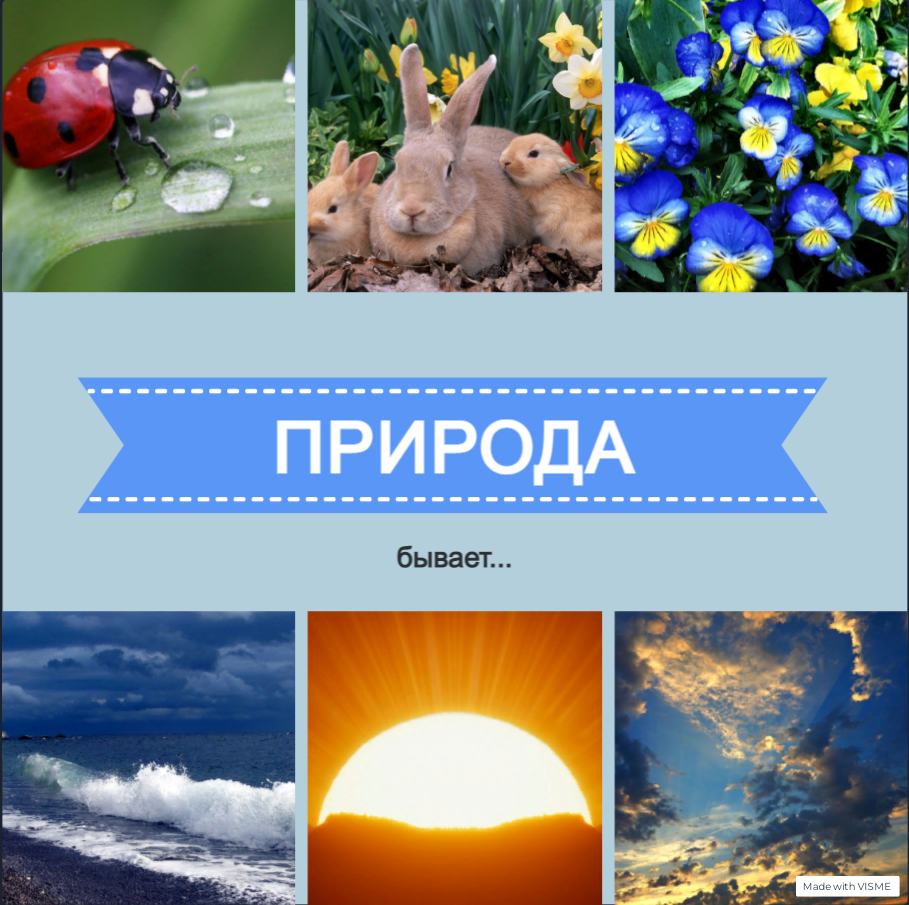
Рисунок 14 – Фотоколлаж «Живая и неживая природа»
Ссылка для просмотра и скачивания фотоколлажа «Живая и неживая природа»: https://my.visme.co/view/z4xm3xjx-fotokollazh-priroda.
Поскольку фотоколлаж, по своей сути, является яркой картинкой, привлекающей к себе особое внимание младших школьников, его можно использовать в учебном процессе, где требуется представление какой-либо информации:
- на уроках при ознакомлении с новым материалом как инструмент для организации большого количества визуальной информации;
- при подведении итогов прохождения темы;
- в качестве опорного конспекта для готовки к контролю знаний или к экзамену;
- в учебной ситуации, где требуется представить продукты образовательной деятельности;
- в виде результатов образовательного или воспитательного проекта, коллективной работы или отдельных работ.
ТЕХНОЛОГИЯ СОЗДАНИЯ КРОССЕНСА
Кроссенс – это головоломка нового поколения, позволяющая создавать ассоциации между изображениями. Она представляет собой девять картинок, расположенных в табличке три на три. Это могут быть фотографии, рисунки или даже формулы и надписи. Обучающийся должен найти ассоциативные связи между соседними картинками.
Есть множество способов чтения кроссенса. Самым распространенным способом является идти по спирали: 1–2–3–6–9–8–7–4–5. Можно искать связи по периметру (1–2–3–6–9–8–7–4–1) и центральному кресту (2–5–8 и 4–5–6). Можно между всеми соседними квадратами и т.д.
Главное преимущество кроссенса заключается в взаимосвязи между всеми его частями и отсутствие единственно верной трактовки. Разгадывая кроссенс, младшие школьники глубже погружаются в тему и могут найти неочевидные и оттого более ценные связи между явлениями и понятиями. Кроме того, кроссенсы на одну и ту же тему могут быть совершенно разными, что даёт простор для исследований и творчества.
Задания, разработанные при помощи визуального приема – кроссенс, способствуют формированию креативности, коммуникации и развитию критического мышления обучающихся.
Visme можно считать полуавтоматическим конструктором инфографики, работающим в режиме онлайн. Пройдя все стандартные операции, которые были описаны в пунктах выше, следует приступить к разработке дизайна кроссенса.
Откроется страница поиска шаблонов, на которой необходимо выбрать раздел «Коллажи» и определиться с подходящим шаблоном (Рисунок 15). Затем открывается доступ ко всем графическим материалам для редактирования.
Есть множество способов чтения кроссенса. Самым распространенным способом является идти по спирали: 1–2–3–6–9–8–7–4–5. Можно искать связи по периметру (1–2–3–6–9–8–7–4–1) и центральному кресту (2–5–8 и 4–5–6). Можно между всеми соседними квадратами и т.д.
Главное преимущество кроссенса заключается в взаимосвязи между всеми его частями и отсутствие единственно верной трактовки. Разгадывая кроссенс, младшие школьники глубже погружаются в тему и могут найти неочевидные и оттого более ценные связи между явлениями и понятиями. Кроме того, кроссенсы на одну и ту же тему могут быть совершенно разными, что даёт простор для исследований и творчества.
Задания, разработанные при помощи визуального приема – кроссенс, способствуют формированию креативности, коммуникации и развитию критического мышления обучающихся.
Visme можно считать полуавтоматическим конструктором инфографики, работающим в режиме онлайн. Пройдя все стандартные операции, которые были описаны в пунктах выше, следует приступить к разработке дизайна кроссенса.
Откроется страница поиска шаблонов, на которой необходимо выбрать раздел «Коллажи» и определиться с подходящим шаблоном (Рисунок 15). Затем открывается доступ ко всем графическим материалам для редактирования.
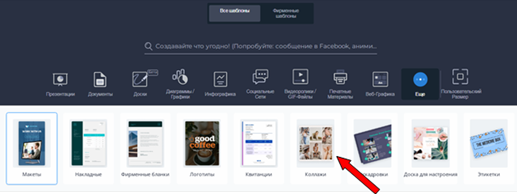
Рисунок 15 – Выбор шаблона кроссенса
Для удобства поиска все графические элементы разделены на категории, в соответствии с их назначением и тематикой. В сервисе имеется достаточное количество готовых примитивов для образования, а также есть возможность загружать свои файлы (Рисунок 16).
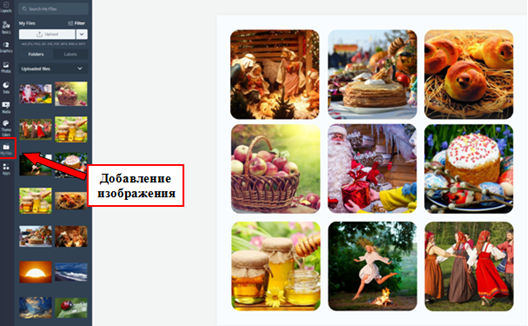
Рисунок 16 – Добавление изображения
Онлайн-сервис Visme не предоставляет возможности выгрузки инфографики в графическом формате. Для того, чтобы можно было поделиться средством обучения, необходимо нажать кнопку «Опубликовать», а затем будет сгенерирована ссылка, которую можно скопировать и отправить (Рисунок 17).
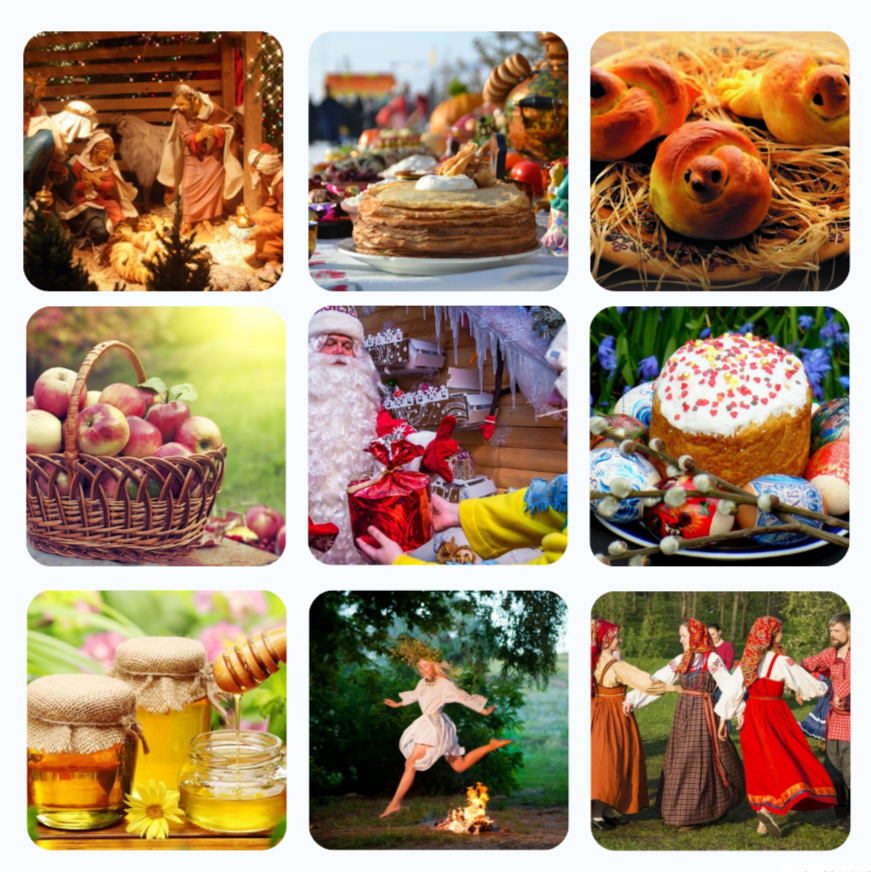
Рисунок 17 – Кроссенс «Традиции и праздники народов России, ремёсла, обычаи»
Ссылка для просмотра и скачивания кроссенса «Традиции и праздники народов России, ремёсла, обычаи»: https://my.visme.co/view/x4n8704q-krossens-prazdniki-rossii.
Кроссенс можно использовать на уроках начальной школы следующими способами:
- предложить ученикам разгадать для проверки домашнего задания или закрепления пройденного материала;
- рассказать о структуре урока, указав на название, цель и проблему;
- зашифровать новую тему в визуальной опорной схеме кроссенса.
Технология создания ментальных карт
Технология ментальных карт представляет собой технику учебного материала, любого процесса или события, мысли или идеи в комплексной, систематизированной, визуальной форме. Преимуществом ментальных карт является возможность охватить картину изучаемого материала в целом.
Основными принципами при работе с ментальными картами являются:
1) вместо линейной записи использовать радиальную;
2) главная тема, на которой будет сфокусировано внимание учеников, помещается в центре листа;
3) записывать нужно только ключевые слова;
4) ключевые слова помещаются на ветвях, расходящихся от центральной темы;
5) Связи (ветки) должны быть больше ассоциативными, чем иерархическими, могут подкрепляться символическими рисунками.
Практическое руководство по созданию интеллектуальной карты в онлайн-сервисе Mindmeister следует начинать с создания аккаунта или входа в уже имеющий личный кабинет. Есть два способа авторизации: с помощью созданных аккаунтов в Google, Facebook или электронной почты. Затем необходимо дать согласие с правилами сервиса – это последний этап регистрации (Рисунок 18).
Основными принципами при работе с ментальными картами являются:
1) вместо линейной записи использовать радиальную;
2) главная тема, на которой будет сфокусировано внимание учеников, помещается в центре листа;
3) записывать нужно только ключевые слова;
4) ключевые слова помещаются на ветвях, расходящихся от центральной темы;
5) Связи (ветки) должны быть больше ассоциативными, чем иерархическими, могут подкрепляться символическими рисунками.
Практическое руководство по созданию интеллектуальной карты в онлайн-сервисе Mindmeister следует начинать с создания аккаунта или входа в уже имеющий личный кабинет. Есть два способа авторизации: с помощью созданных аккаунтов в Google, Facebook или электронной почты. Затем необходимо дать согласие с правилами сервиса – это последний этап регистрации (Рисунок 18).
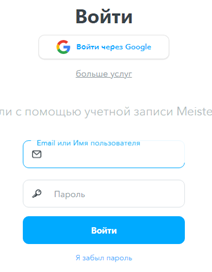
Рисунок 18 – Регистрация в Mindmeister
Переходя к созданию интеллект-карты, необходимо выбрать шаблон в пункте «Шаблоны» бокового меню, который поможет определиться с организацией главных компонентов (Рисунок 19).
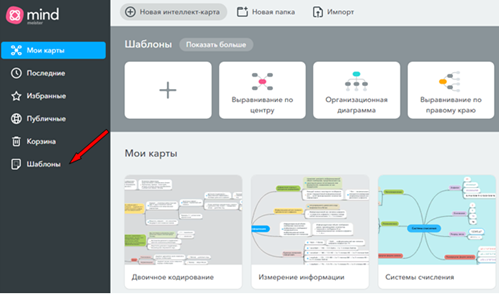
Рисунок 19 – Выбор шаблона интеллект-карты
Пользователю предоставляется выбор подходящих шаблонов с возможностью просмотра примера и описания каждого, наведя курсор на иконку и нажав «Предпросмотр». Определившись, необходимо на подходящей заготовке кликнуть «Применить».
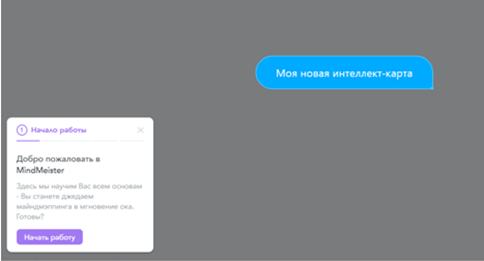
Рисунок 20 – Рабочая страница
После выполнения действий на предыдущих этапах пользователь имеет возможность попасть в рабочее поле (Рисунок 20), отображающее центральное звено новой карты. Ресурс имеет возможность обучения основам работы с помощью всплывающих подсказок.
Нажав правой кнопкой мыши по рабочему полю, появляется окно «Настройка темы карты» с перечислением цвета, темы, фона и линии разработки (Рисунок 21).
Нажав правой кнопкой мыши по рабочему полю, появляется окно «Настройка темы карты» с перечислением цвета, темы, фона и линии разработки (Рисунок 21).
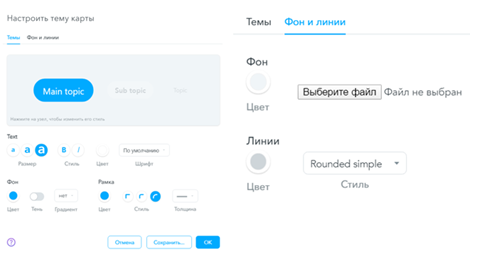
Рисунок 21 – Настройка темы карты
Чтобы добавить текст в пустой блок, необходимо дважды кликнуть левой кнопкой мыши на него, вписав в эту область главную мысль или основную идею, вокруг которой будет происходить изложение учебного материала.
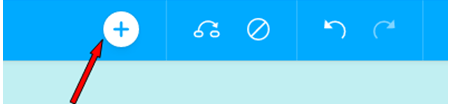
Затем необходимо добавить линии первого уровня, которые будут соединять главный узел с новым блоком. Для этого нужно кликнуть сначала на тот элемент, от которого он будет отходить, затем нажимать на «+» или кнопку Tab (Рисунок 18).
Затем необходимо добавить линии первого уровня, которые будут соединять главный узел с новым блоком. Для этого нужно кликнуть сначала на тот элемент, от которого он будет отходить, затем нажимать на «+» или кнопку Tab (Рисунок 18).
Рисунок 22 – Добавление блоков
Добавлять списки в блоки, писать с межстрочными интервалами и отступами нельзя, используя только плотно расположенный текст. Чтобы не получить длинный блок, необходимо создавать новые ветви.
Боковая панель предоставляет возможность выбора цветовой палитры, добавления картинок и смайликов (Рисунок 23). Если какой-то блок оказался лишним, его можно убрать с помощью клика на него и нажатия на перечеркнутый кружок вверху или кнопки Delete на клавиатуре.
Боковая панель предоставляет возможность выбора цветовой палитры, добавления картинок и смайликов (Рисунок 23). Если какой-то блок оказался лишним, его можно убрать с помощью клика на него и нажатия на перечеркнутый кружок вверху или кнопки Delete на клавиатуре.
Рисунок 23 – Элементы управления
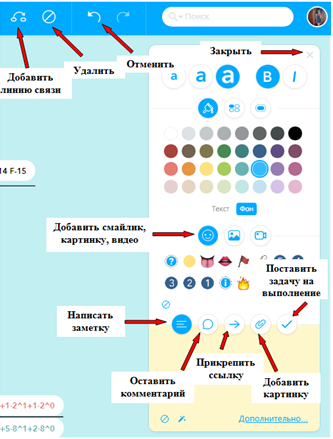
Между блоками можно создавать линию связи с помощью кнопки, находящейся в верхней панели рабочей области. Эта та линия, которая объединяет несколько идей по смыслу.
Для того, чтобы сохранить или распечатать созданную ментальную карту (Рисунок 24), необходимо воспользоваться панелью инструментов, расположенных в нижней части рабочей области. Возможности бесплатной тарифа сильно урезаны, предоставляя формат для выгрузки в виде структуры документа. Можно поделиться своей разработкой по электронной почте или в социальных сетях или воспользоваться снимком с экрана.
Для того, чтобы сохранить или распечатать созданную ментальную карту (Рисунок 24), необходимо воспользоваться панелью инструментов, расположенных в нижней части рабочей области. Возможности бесплатной тарифа сильно урезаны, предоставляя формат для выгрузки в виде структуры документа. Можно поделиться своей разработкой по электронной почте или в социальных сетях или воспользоваться снимком с экрана.
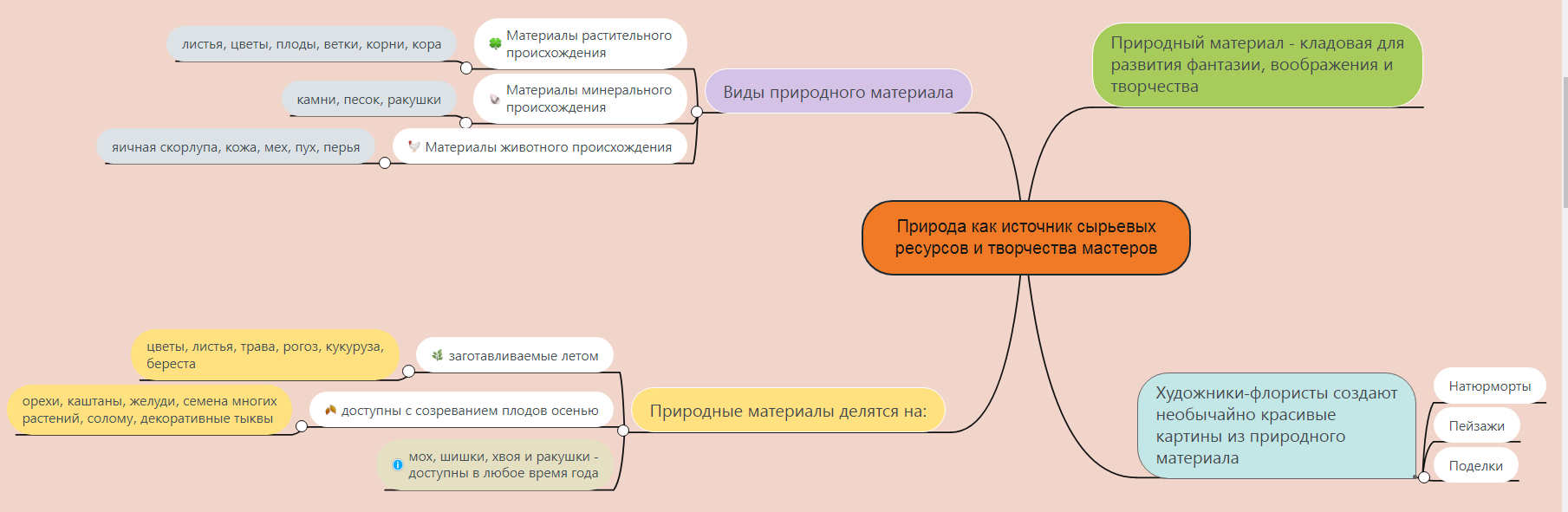
Рисунок 24 – Ментальная карта «Природа как источник сырьевых ресурсов и творчества мастеров»
Ссылка для просмотра и использования ментальной карты «Природа как источник сырьевых ресурсов и творчества мастеров»: https://mm.tt/2534189064?t=5enGGf24EH.
Ментальные карты в учебном процессе младших школьников можно использовать для объяснения и фиксации нового материала в виде ясных и понятных конспектов, которые способствуют лучшему запоминанию и концентрации учеников на главных моментах. Их использование активизируют ассоциативное мышление, которое позволяет увидеть важные факты, упущенные при традиционном анализе. Данная техника помогает логически выстраивать последовательность своих мыслей, учит выделять главное и второстепенное, что способствует развитию навыка доступного изложения своих знаний.
Ментальные карты в учебном процессе младших школьников можно использовать для объяснения и фиксации нового материала в виде ясных и понятных конспектов, которые способствуют лучшему запоминанию и концентрации учеников на главных моментах. Их использование активизируют ассоциативное мышление, которое позволяет увидеть важные факты, упущенные при традиционном анализе. Данная техника помогает логически выстраивать последовательность своих мыслей, учит выделять главное и второстепенное, что способствует развитию навыка доступного изложения своих знаний.
Технология создания ОБЛАКА СЛОВ
Облако слов представляет собой еще один из способов визуального представления учебного материала, создание которого следует начинать после определения цели его использования на уроке.
Технология создания облака слов заключается в отборе ключевых слов, представляющих собой отдельные понятия. Суть методики состоит в том, что важность каждого слова обозначается размером шрифта или цветом и вписывается в графическую фигуру.
Одним из сервисов, который позволяет создавать красивые облака ключевых слов, является WordArt. Этап регистрации в сервисе не обязателен, но тогда есть риск потерять свою разработку и не иметь возможности ее дальнейшего редактирования и использования. Войти с систему можно с помощью аккаунтов в Google, Facebook, Twitter или электронной почты.
На рабочем окне (Рисунок 25) располагаются основные рабочие элементы: кнопка для создания нового облака слов, список созданных работ с возможностью их редактирования.
Технология создания облака слов заключается в отборе ключевых слов, представляющих собой отдельные понятия. Суть методики состоит в том, что важность каждого слова обозначается размером шрифта или цветом и вписывается в графическую фигуру.
Одним из сервисов, который позволяет создавать красивые облака ключевых слов, является WordArt. Этап регистрации в сервисе не обязателен, но тогда есть риск потерять свою разработку и не иметь возможности ее дальнейшего редактирования и использования. Войти с систему можно с помощью аккаунтов в Google, Facebook, Twitter или электронной почты.
На рабочем окне (Рисунок 25) располагаются основные рабочие элементы: кнопка для создания нового облака слов, список созданных работ с возможностью их редактирования.
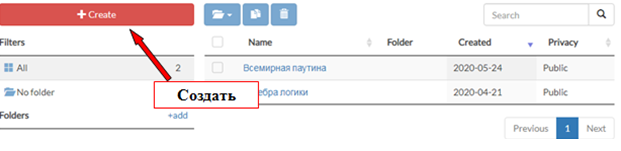
Рисунок 25 – Рабочее окно
После нажатия кнопки «Create» можно импортировать заранее подготовленный текст либо ссылку на ресурс, либо добавлять слова по одному (Рисунок 26). Также можно назначить отображение слов: заглавные, строчные, капитализированные (все буквы заглавные, но первые буквы большим кеглем).
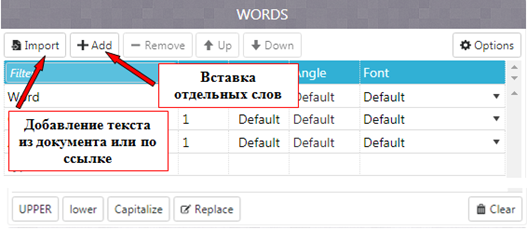
Рисунок 26 – Добавление слов
После того, как все слова выгружены, необходимо заняться дизайном. Для текстового облака возможно выбрать форму, шрифт, расположение и цвет (Рисунок 27).
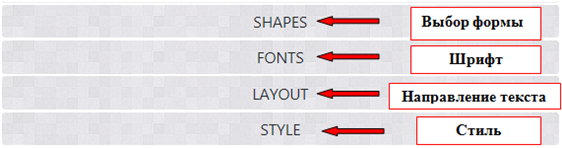
Рисунок 27 – Оформление облака слов
После определения правильности выбора промежуточного оформления, нужно нажать на кнопку «Visualize» для зрительной демонстрации итога разработки.
Скачать готовое облако можно в разделе «Download», определив требуемый формат. Также в верхнем меню расположены кнопки, которые являются часто используемыми:
Скачать готовое облако можно в разделе «Download», определив требуемый формат. Также в верхнем меню расположены кнопки, которые являются часто используемыми:
- «Save», отвечающая за сохранение текущего редактирования, к которому можно будет вернуться;
- «Share», позволяющая поделить работой в Facebook, Twitter, по электронной почте, а также скопировать ссылку для распространения в других сервисах, но предварительно настроив видимость для всех пользователей (Рисунок 28).
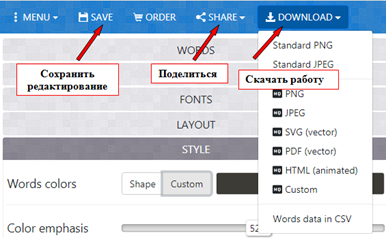
Рисунок 28 – Сохранение облака слов
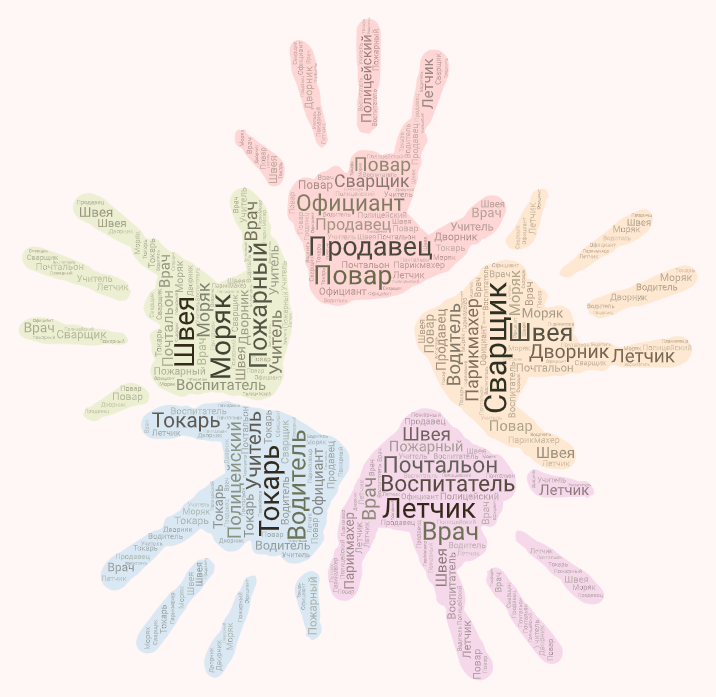
Рисунок 29 – Облако слов «Профессии родных и знакомых. Профессии, связанные с изучаемыми материалами и производствами. Профессии сферы обслуживания»
Ссылка для просмотра и использования Облако слов «Профессии родных и знакомых. Профессии, связанные с изучаемыми материалами и производствами. Профессии сферы обслуживания»: https://wordart.com/uq54ajjbcp4z/.
Дидактический материал (Рисунок 29), разработанный в сервисе по созданию облака слов, на уроке можно применяться:
- при объяснении нового текстового материала и выделения в нем главного, приводя в работу два вида памяти – визуальную и аудиальную;
- на этапе объяснения нового материала для самостоятельного формулирования темы урока или определения нового понятия;
- как способ конспектирования материала и как опорный конспект при ответе;
- как словарь терминов, собрав все понятия изучаемой темы, либо сделать отдельное облако для каждого термина с ключевыми словами его определения;
- на этапе актуализации знаний, для проверки домашнего задания, используя ключевые термины с целью проведения фронтального опроса;
- для запоминания основных понятий, вписав как правильно записанные, так и с ошибками, которые должны найти ученики;
- для проведения дидактической игры: «найди пару», «исключи лишнее», «установи соответствие»;
- при подведении итогов урока, на этапе рефлексии.
Технология создания ИНТЕРАКТИВНЫХ ПЛАКАТОВ
В современное время ФГОС предъявляются новые требования к школьникам, заключающиеся в умении сразу же применять полученные знания и навыки на практике, а также создавать что-то новое на базе усвоенной информации. Именно такую возможность предоставляет использование современных интерактивных плакатов. Они должны применяться с учетом не только предметной области, но и возрастных особенностей учеников.
Основной целью создания интерактивного плаката является не просто размещение на нем каких-то данных, а повышение наглядности информации и эффективности процесса обучения.
Функциями же интерактивного плаката являются:
· максимально наглядно представить материал по изучаемой теме (разделу);
· погружение учащихся в активную познавательную деятельность за счет использования интерактивности.
Указанные возможности существенно расширяют область применения компьютерной техники в учебном процессе. Визуальное и звуковое сопровождение необходимы для активизации образного мышления учеников, способствуя целостному восприятию изучаемого материала и повышению качества образования педагогического процесса.
Основными этапами разработки интерактивного плаката являются:
1. Выбор темы.
2. Определение целей и задач.
3. Разработка оформления.
4. Подбор мультимедийных материалов.
5. Оптимизация интерактивного плаката.
Для того, чтобы интерактивный учебный плакат соответствовал своему основному назначению, он должен отвечать следующим дидактическим требованиям:
- создаваться по определенной теме (или ее части);
- содержать минимум текста (основной информация должна располагаться в «скрытом» режиме показа);
- иметь тщательно продуманную структуру в соответствии с логикой представления;
- должен обладать нелинейной структурой (интерактивность предполагает переход к любой части такого плаката);
- продуманный дизайн, тщательно подобранная цветовая гамма;
- читаемый шрифт;
- качественные графические, аудио, видеоматериалы.
При первом посещении онлайн-сервиса ThingLink, позволяющего превращать статистические картинки в интерактивные объекты, необходимо пройти регистрацию, нажав кнопку «Start Now». Затем пользователю предоставляется выбор перехода в личный кабинет при помощи заполнения анкеты или через аккаунты в социальных сетях.
Определив статус пользователя и цель регистрации, перед переходом в рабочую область следует переходить к просмотру видеоролика с рассказом о принципах работы в сервисе. Для создания интерактивного плаката необходимо нажать на кнопку «Create» на главной странице сервиса. Из выпадающего списка вариантов фона разработки нужно выбрать «Upload Image» для загрузки изображения.
Выполнив стандартные действия, следует приступить к творческому процессу проектирования внешнего вида плаката. В рабочем окне пользователя располагается кнопка «Создать тег», отвечающая за создание кнопок (иконок), накладываемых на фоновое изображение (Рисунок 30).
Основной целью создания интерактивного плаката является не просто размещение на нем каких-то данных, а повышение наглядности информации и эффективности процесса обучения.
Функциями же интерактивного плаката являются:
· максимально наглядно представить материал по изучаемой теме (разделу);
· погружение учащихся в активную познавательную деятельность за счет использования интерактивности.
Указанные возможности существенно расширяют область применения компьютерной техники в учебном процессе. Визуальное и звуковое сопровождение необходимы для активизации образного мышления учеников, способствуя целостному восприятию изучаемого материала и повышению качества образования педагогического процесса.
Основными этапами разработки интерактивного плаката являются:
1. Выбор темы.
2. Определение целей и задач.
3. Разработка оформления.
4. Подбор мультимедийных материалов.
5. Оптимизация интерактивного плаката.
Для того, чтобы интерактивный учебный плакат соответствовал своему основному назначению, он должен отвечать следующим дидактическим требованиям:
- создаваться по определенной теме (или ее части);
- содержать минимум текста (основной информация должна располагаться в «скрытом» режиме показа);
- иметь тщательно продуманную структуру в соответствии с логикой представления;
- должен обладать нелинейной структурой (интерактивность предполагает переход к любой части такого плаката);
- продуманный дизайн, тщательно подобранная цветовая гамма;
- читаемый шрифт;
- качественные графические, аудио, видеоматериалы.
При первом посещении онлайн-сервиса ThingLink, позволяющего превращать статистические картинки в интерактивные объекты, необходимо пройти регистрацию, нажав кнопку «Start Now». Затем пользователю предоставляется выбор перехода в личный кабинет при помощи заполнения анкеты или через аккаунты в социальных сетях.
Определив статус пользователя и цель регистрации, перед переходом в рабочую область следует переходить к просмотру видеоролика с рассказом о принципах работы в сервисе. Для создания интерактивного плаката необходимо нажать на кнопку «Create» на главной странице сервиса. Из выпадающего списка вариантов фона разработки нужно выбрать «Upload Image» для загрузки изображения.
Выполнив стандартные действия, следует приступить к творческому процессу проектирования внешнего вида плаката. В рабочем окне пользователя располагается кнопка «Создать тег», отвечающая за создание кнопок (иконок), накладываемых на фоновое изображение (Рисунок 30).
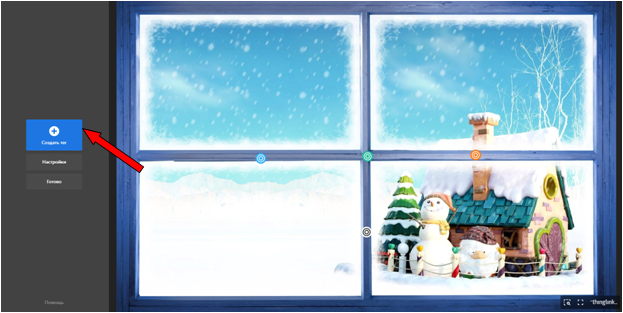
Рисунок 30 – Рабочее окно пользователя
В бесплатной версии аккаунта предоставляется выбор наполнения содержимого кнопки как комбинацией текстовой и мультимедиа информация, просто текстом, так и содержимым веб-страниц. Для того, чтобы прикрепить подобранный материал, требуется выбрать тип загружаемой информации, например, ссылка на интерактивное задание в сервисе LearningApps. Затем можно изменить внешний вид иконки и добавить HTML-код или ссылку на ресурс.
Добавление комбинированного типа информации предоставляет выбор заполнения полей: заголовка, описания и изображения или видео, которые отобразятся во всплывающем окне. Сервис оснащен функцией озвучивания описания, что положительным образом влияет на восприятие не только визуальной информации, но и звуковой.
На заключительном этапе работы требуется нажать кнопку «Готово» и внимательно изучить изображение на наличие грамматических ошибок и нерабочих ссылок. Удостоверившись в правильности, необходимо в настройках выбрать статус конфиденциальности разработки (совместное редактирование, публичный, ограниченный доступом по ссылке, личный) для дальнейшей публикации.
Пройдя этап оптимизации, требуется опубликовать интерактивный плакат в сети. Возможностями бесплатной версии сервиса не предоставляются функции сохранения, но имеется несколько вариантов распространения в сети Интернет. Интерактивный плакат можно встраивать в блог или сайт по коду, размещать ссылки в сообществах, оставлять открытым для добавления меток другими пользователями (Рисунок 31).
Добавление комбинированного типа информации предоставляет выбор заполнения полей: заголовка, описания и изображения или видео, которые отобразятся во всплывающем окне. Сервис оснащен функцией озвучивания описания, что положительным образом влияет на восприятие не только визуальной информации, но и звуковой.
На заключительном этапе работы требуется нажать кнопку «Готово» и внимательно изучить изображение на наличие грамматических ошибок и нерабочих ссылок. Удостоверившись в правильности, необходимо в настройках выбрать статус конфиденциальности разработки (совместное редактирование, публичный, ограниченный доступом по ссылке, личный) для дальнейшей публикации.
Пройдя этап оптимизации, требуется опубликовать интерактивный плакат в сети. Возможностями бесплатной версии сервиса не предоставляются функции сохранения, но имеется несколько вариантов распространения в сети Интернет. Интерактивный плакат можно встраивать в блог или сайт по коду, размещать ссылки в сообществах, оставлять открытым для добавления меток другими пользователями (Рисунок 31).
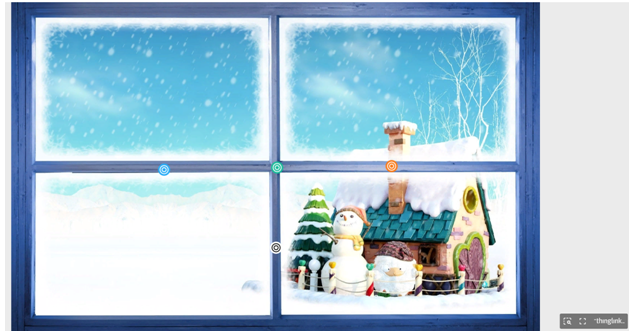
Рисунок 31 – Интерактивный плакат «Погода и термометр. Наблюдение за погодой своего края. Сезонные изменения в природе»
Ссылка для просмотра интерактивного плаката «Погода и термометр. Наблюдение за погодой своего края. Сезонные изменения в природе» на сайте ThingLink: https://www.thinglink.com/card/1660478588601761795.
Работа учащихся над созданием интерактивного плаката позволяет им:
Включение в учебный процесс средств визуализации применительно к этапу объяснения и закрепления нового материала, а также к внеурочной деятельности.
- развить познавательный интерес к учебным предметам;
- повысить концентрацию внимания;
- усвоить материал в более доступной и интересной форме;
- увеличить объем изучаемой информации.
Включение в учебный процесс средств визуализации применительно к этапу объяснения и закрепления нового материала, а также к внеурочной деятельности.
Технология создания скрайбинга
С помощью средства обучения, созданного в технологии скрайбинга, отображаются ключевые моменты рассказа и взаимосвязи между ними. Создание ярких образов вызывает у обучающихся визуальные ассоциации с произносимой речью, что обеспечивает высокий процент усвоения учебной информации.
Главная особенность скрайбинга заключается в том, что одновременно задействуются различные органы чувств: слух и зрение, а также воображение человека, что способствует лучшему пониманию и запоминанию. Именно эти особенности делают скрайбинг в обучении младших школьников одним из эффективных методов современных технологий, который помогает доступно и легко объяснять сложный или достаточно скучный материал.
В научной литературе можно встретить различные подходы к классификации скрайбинга.
По форме представления скрайбинг можно условно разделить на:
1) скрайбинг-фасилитация (перевод словесной формы информации в визуальную и её фиксирование в режиме реального времени);
2) видеоскрайбинг (создание и использование готового видеоролика в скрайбинге);
3) 3D-скрайбинг (использование 3D-ручек для создания образов в объёме).
По используемым технологиям выделяются:
1) ручной (рисованный) скрайбинг (съемка процесса рисования со звуковым сопровождением);
2) компьютерный скрайбинг (реализуется с использованием специальных программ и сервисов);
3) комбинированный скрайбинг (съемка процесса рисования с использованием графического планшета или программы для видеозаписи с экрана).
Видео-скрайбинг – один из максимально эффективных, интересных и убедительных способов подачи информации. Эмоциональное воздействие – главная функция видео-скрайба.
Подготовка к созданию любого вида скрайбинга должна быть выстроена следующим образом:
1. Придумать идею. Она должна быть понятной и цеплять аудиторию.
2. Подготовить сценарий. Заранее продумать и записать, что будет говориться, и какими образами будет передаваться смысл.
3. Продумать визуализацию, скетчи. Их количество и скорость, с которой они создаются, должны совпадать со временем на озвучивание.
4. Смонтировать видеоролик.
Кроме того, необходимо учитывать длительность видеосюжетов, которая должна находиться в диапазоне от 45 секунд до 10 минут. Наилучшая продолжительность скрайб-презентации – от 1 до 7 минут.
Алгоритм создания компьютерного скрайбинга в сервисе Animaker должен начинаться с аутентификации пользователя. Входа в личный кабинет реализуется с помощью аккаунтов в Google, Facebook, а также путем заполнения полей анкеты.
После авторизации пользователь имеет возможность ознакомиться с примерами презентаций и готовыми шаблонами, расположенными в рабочей области личного кабинета. Соответственно, можно создать разработку, выбрав пункт «Создать видео» (Рисунок 32).
Главная особенность скрайбинга заключается в том, что одновременно задействуются различные органы чувств: слух и зрение, а также воображение человека, что способствует лучшему пониманию и запоминанию. Именно эти особенности делают скрайбинг в обучении младших школьников одним из эффективных методов современных технологий, который помогает доступно и легко объяснять сложный или достаточно скучный материал.
В научной литературе можно встретить различные подходы к классификации скрайбинга.
По форме представления скрайбинг можно условно разделить на:
1) скрайбинг-фасилитация (перевод словесной формы информации в визуальную и её фиксирование в режиме реального времени);
2) видеоскрайбинг (создание и использование готового видеоролика в скрайбинге);
3) 3D-скрайбинг (использование 3D-ручек для создания образов в объёме).
По используемым технологиям выделяются:
1) ручной (рисованный) скрайбинг (съемка процесса рисования со звуковым сопровождением);
2) компьютерный скрайбинг (реализуется с использованием специальных программ и сервисов);
3) комбинированный скрайбинг (съемка процесса рисования с использованием графического планшета или программы для видеозаписи с экрана).
Видео-скрайбинг – один из максимально эффективных, интересных и убедительных способов подачи информации. Эмоциональное воздействие – главная функция видео-скрайба.
Подготовка к созданию любого вида скрайбинга должна быть выстроена следующим образом:
1. Придумать идею. Она должна быть понятной и цеплять аудиторию.
2. Подготовить сценарий. Заранее продумать и записать, что будет говориться, и какими образами будет передаваться смысл.
3. Продумать визуализацию, скетчи. Их количество и скорость, с которой они создаются, должны совпадать со временем на озвучивание.
4. Смонтировать видеоролик.
Кроме того, необходимо учитывать длительность видеосюжетов, которая должна находиться в диапазоне от 45 секунд до 10 минут. Наилучшая продолжительность скрайб-презентации – от 1 до 7 минут.
Алгоритм создания компьютерного скрайбинга в сервисе Animaker должен начинаться с аутентификации пользователя. Входа в личный кабинет реализуется с помощью аккаунтов в Google, Facebook, а также путем заполнения полей анкеты.
После авторизации пользователь имеет возможность ознакомиться с примерами презентаций и готовыми шаблонами, расположенными в рабочей области личного кабинета. Соответственно, можно создать разработку, выбрав пункт «Создать видео» (Рисунок 32).
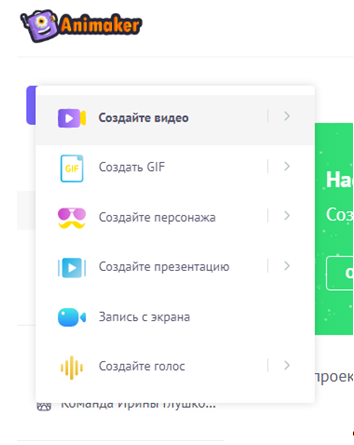
Рисунок 32 – Личный кабинет Animaker
Пользователю на следующем этапе открывается окно для выбора шаблона скрайб-видео. Учитывая возрастные особенности младших школьников, следует выбирать красочные мультипликационные варианты (Рисунок 33).
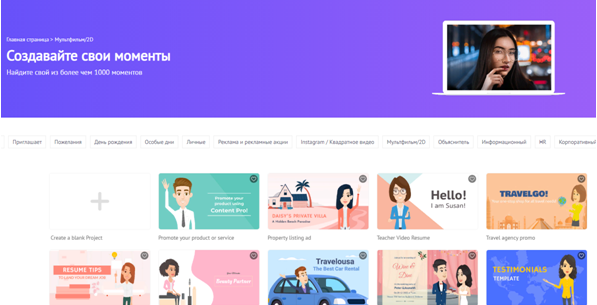
Рисунок 33 – Выбор шаблона скрайбвидео
Следующий этап создания скрайбинга заключается в выборе персонажей скрайбинга. Сервис Animaker предоставляет пользователю выбор большое количество выбора главных героев с различными вариантами выполняемых ими движений, наведя на них для просмотра. Например, для создания скрайбинга на тему: «Правила нравственного и безопасного поведения в природе» для младших школьников целесообразно выбрать стилистику образовательного видео с использованием мультипликационных героев (Рисунок 34).
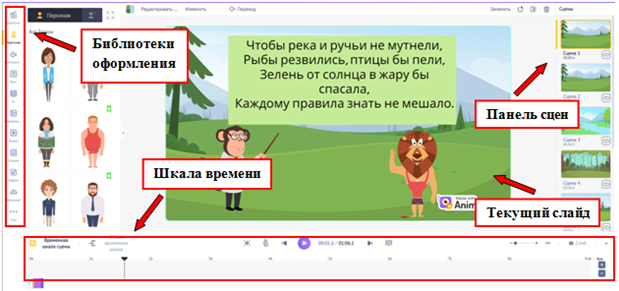
Рисунок 34 – Рабочая область создания скрайбинга
Помимо персонажей из библиотеки оформления на рабочей области конструктора скрайбинга расположены инструменты для редактирования сцен: шкала времени, панель всех сцен, отображение текущей сцены (Рисунок 33). При помощи библиотеки оформления можно выбирать также подходящие объекты и наполнять скрайбинг-презентацию мультимедийным контентом.
Наполнение библиотеки состоит из следующих разделов:
· выбор сцены;
· определение фоновой тематики;
· форматирование текста;
· анимированные персонажи;
· неодушевленные предметы;
· базовые формы;
· изображения, которые загружаются пользователем;
· видео;
· звук.
В используемом шаблоне внешнего вида слайда имеется блок добавления текста (целесообразно добавлять слова вставками из заранее подготовленного документа со сценарием). Отредактировать внешний вид и анимацию объектов слайда можно, нажав кнопки на всплывающем окне блока.
Под каждым слайдом располагается шкала времени, на которой видна последовательность появления добавленных объектов. На шкале отображается время появления и исчезновения объекта, а также эффекты, связанные с этими событиями, которые отображаются при нажатии кнопки «Слои» (Рисунок 35).
Наполнение библиотеки состоит из следующих разделов:
· выбор сцены;
· определение фоновой тематики;
· форматирование текста;
· анимированные персонажи;
· неодушевленные предметы;
· базовые формы;
· изображения, которые загружаются пользователем;
· видео;
· звук.
В используемом шаблоне внешнего вида слайда имеется блок добавления текста (целесообразно добавлять слова вставками из заранее подготовленного документа со сценарием). Отредактировать внешний вид и анимацию объектов слайда можно, нажав кнопки на всплывающем окне блока.
Под каждым слайдом располагается шкала времени, на которой видна последовательность появления добавленных объектов. На шкале отображается время появления и исчезновения объекта, а также эффекты, связанные с этими событиями, которые отображаются при нажатии кнопки «Слои» (Рисунок 35).

Рисунок 35 – Шкала времени
Слайд в любой момент можно проиграть – для этого выше от временной шкалы есть соответствующие кнопки. Удлинить или укоротить временное ограничение слайда можно, нажав на значок « + » или « – » на границах шкалы.
После оформления внешнего вида слайда и наделения его действиями, онлайн-ресурс предоставляет возможность музыкального или звукового сопровождения скрайбинга. Пользователь может воспользоваться встроенной библиотекой мелодий, записать звуковую дорожку на диктофон и добавить ее к слайду или ввести текст, который будет озвучен автоматически (Рисунок 36).
После оформления внешнего вида слайда и наделения его действиями, онлайн-ресурс предоставляет возможность музыкального или звукового сопровождения скрайбинга. Пользователь может воспользоваться встроенной библиотекой мелодий, записать звуковую дорожку на диктофон и добавить ее к слайду или ввести текст, который будет озвучен автоматически (Рисунок 36).
Рисунок 36 – Добавление звука
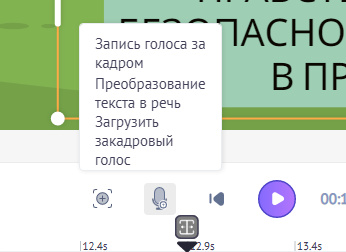
Добавленный звук может отставать от анимационного изображения или текста, следовательно, чтобы избавиться от такого диссонанса, требуется проработать расположение объектов на шкале времени.
Реализовав образ первой сцены, следует переходить к созданию подобных слайдов, которые разрабатываются по описанному выше принципу.
В верхнем правом углу рабочего поля располагается кнопка «Предварительный просмотр», необходимая для воспроизведения видеоролика в тестовом режиме. После того, как скрайбинг готов, необходимо нажать на кнопку «Опубликовать», расположенную в этой же области с целью сохранения разработки. Также имеется возможность поделиться разработкой по ссылке, нажав кнопку «Поделиться» (Рисунок 37). Пользователю с бесплатным тарифом предоставляется возможность опубликовать и выгрузить 5 скрайб-видео.
Реализовав образ первой сцены, следует переходить к созданию подобных слайдов, которые разрабатываются по описанному выше принципу.
В верхнем правом углу рабочего поля располагается кнопка «Предварительный просмотр», необходимая для воспроизведения видеоролика в тестовом режиме. После того, как скрайбинг готов, необходимо нажать на кнопку «Опубликовать», расположенную в этой же области с целью сохранения разработки. Также имеется возможность поделиться разработкой по ссылке, нажав кнопку «Поделиться» (Рисунок 37). Пользователю с бесплатным тарифом предоставляется возможность опубликовать и выгрузить 5 скрайб-видео.
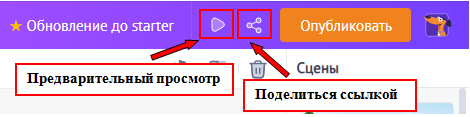
Рисунок 37 – Публикация скрайбинга
Ссылка для просмотра и скачивания скрайбинга «Правила нравственного и безопасного поведения в природе»: https://app.animaker.com/animo/5PbgArX9e4fE6CQO/.
Главное отличие скрайбинга от других визуальных технологий – это принцип параллельного следования, т.е. речь выступающего одновременно зарисовывается, что помогает обучающимся при пересказе или рассказе, строить фразы, не терять основную суть содержания, не путать события, не затрудняться в выражении главной мысли.
Целесообразно использовать скрайбинг для объяснения нового материала и проверки усвоенного, обобщения изученного материала и выполнения домашнего задания. Использование скрайбинга в обучении младшего школьного возраста помогает им наглядно представить, запечатлеть, а затем воспроизвести материал. Устный рассказ «с картинками» запоминается намного лучше, чем обычный рассказ. Визуализация позволяет связывать полученную информацию в целостную картину.
Главное отличие скрайбинга от других визуальных технологий – это принцип параллельного следования, т.е. речь выступающего одновременно зарисовывается, что помогает обучающимся при пересказе или рассказе, строить фразы, не терять основную суть содержания, не путать события, не затрудняться в выражении главной мысли.
Целесообразно использовать скрайбинг для объяснения нового материала и проверки усвоенного, обобщения изученного материала и выполнения домашнего задания. Использование скрайбинга в обучении младшего школьного возраста помогает им наглядно представить, запечатлеть, а затем воспроизвести материал. Устный рассказ «с картинками» запоминается намного лучше, чем обычный рассказ. Визуализация позволяет связывать полученную информацию в целостную картину.
Ученики должны чувствовать себя причастными к истории. Качественная проработка темы. Необходимо использовать возможности цифрового формата, взаимодействуя с материалом. Заголовки, тематические абзацы, правильно подобранные шрифты – все должно быть структурировано.
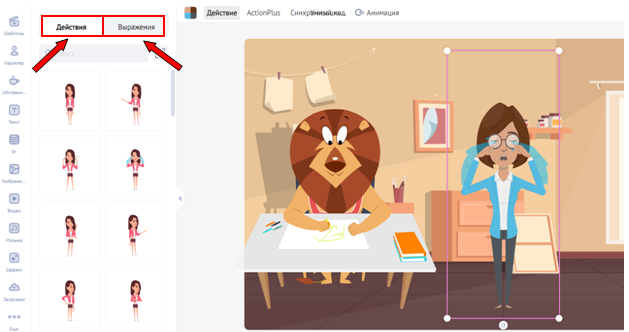
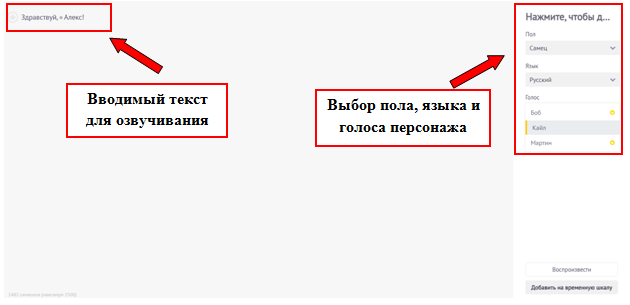
Принято считать, что подбор визуального и аудиального материала занимает большее количество времени относительно всех пунктов алгоритма создания сторителлинга. Присоединенный звук может отставать от анимационного изображения или текста, следовательно, чтобы избавиться от такого диссонанса, требуется проработать расположение объектов на шкале времени.
Следуя изложенному принципу создания сцены, происходит реализация заранее разработанного сценария разрабатываемого средства обучения.
В верхнем правом углу рабочего поля располагается кнопка «Предварительный просмотр», необходимая для воспроизведения видеоролика в тестовом режиме. После того, как цифровой сторителлинг готов, необходимо нажать на кнопку «Опубликовать», расположенную в этой же области с целью сохранения разработки. Также имеется возможность поделиться разработкой по ссылке, нажав кнопку «Поделиться» (Рисунок 37). Пользователю с бесплатным тарифом предоставляется возможность опубликовать и выгрузить 5 скрайб-видео.
Ссылка для просмотра и скачивания цифрового сторителлинга по технологии «Профессии родных и знакомых»: https://app.animaker.com/animo/Ny0yQAZFfiXfomhr/ .
Технология сторителлинга обладает высоким дидактическим потенциалом и может быть использована для решения целого ряда педагогических задач:
Цифровой сторителлинг может эффективно применяться в проектной и совместной исследовательской деятельности учащихся начальных классов. Сухие факты ученикам не интересны и трудно усваиваются, а яркие истории откладываются в памяти младших школьников надолго, тем более, если они создадут их сами.
Следуя изложенному принципу создания сцены, происходит реализация заранее разработанного сценария разрабатываемого средства обучения.
В верхнем правом углу рабочего поля располагается кнопка «Предварительный просмотр», необходимая для воспроизведения видеоролика в тестовом режиме. После того, как цифровой сторителлинг готов, необходимо нажать на кнопку «Опубликовать», расположенную в этой же области с целью сохранения разработки. Также имеется возможность поделиться разработкой по ссылке, нажав кнопку «Поделиться» (Рисунок 37). Пользователю с бесплатным тарифом предоставляется возможность опубликовать и выгрузить 5 скрайб-видео.
Ссылка для просмотра и скачивания цифрового сторителлинга по технологии «Профессии родных и знакомых»: https://app.animaker.com/animo/Ny0yQAZFfiXfomhr/ .
Технология сторителлинга обладает высоким дидактическим потенциалом и может быть использована для решения целого ряда педагогических задач:
- передачи информации;
- повышения мотивации учащихся;
- развития коммуникативных и ИКТ-компетенций в ходе проектной деятельности.
Цифровой сторителлинг может эффективно применяться в проектной и совместной исследовательской деятельности учащихся начальных классов. Сухие факты ученикам не интересны и трудно усваиваются, а яркие истории откладываются в памяти младших школьников надолго, тем более, если они создадут их сами.
КОНТАКТЫ
irina.glushkova98@yandex.ru
ВГПУ 2023
Фотографии и тексты использованы для демонстрации возможностей шаблона сайта, пожалуйста, не используйте их в коммерческих целях.
